iPadを購入したあと、誰もが一度はぶつかる大きな壁があります。
それが「Apple Pencilはどれを選べばいいのか問題」です。
現在、Apple公式ストアで販売されている現行モデルの中でも、特に価格や機能の面で比較検討されることが多いのが「Apple Pencil Pro」と「Apple Pencil(USB-C)」の2本です。
価格差はおよそ8,000円。見た目はどちらも白いシンプルなスタイラスペンですが、中身の性能やできること、そして「どのiPadで使えるか」という対応機種の条件は驚くほど大きく異なります。
「8,000円高いProを買う価値はあるの?」
「安いUSB-Cモデルでも普段使いには十分?」
「自分が持っている(またはこれから買う)iPadで使えるのはどっち?」
本記事では、専門用語をできるだけ使わず、初めてiPadやApple Pencilを手にする方でも直感的に理解できるように、2つのモデルの違いを徹底比較しました。
Apple Pencil ProとApple Pencil(USB-C)に対応しているiPadも機種別に紹介もしていますので、最後までチェックしてみてください!
【結論】Apple Pencil ProとApple Pencil(USB-C)の主な違いと選び方
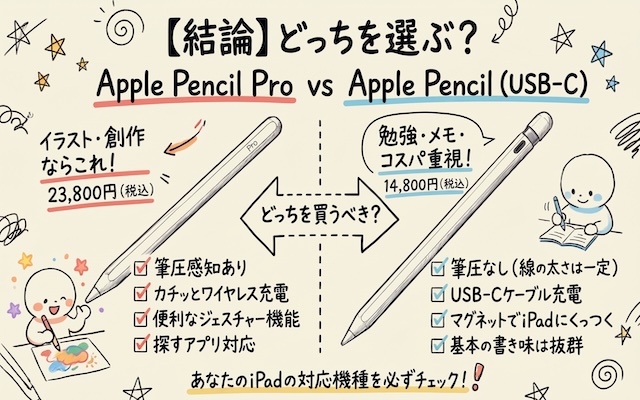
まずは「結論から手短に知りたい!」という方に向けて、2つのモデルの要点と、どちらを選ぶべきかのシンプルな基準をお伝えします。
結論から言うと、この2本のどちらを選ぶべきかは「iPadで絵を描くかどうか」と「充電の手間を減らしたいかどうか」の2点だけでほぼ決まります。
イラスト・デザインを描く人、ワイヤレスで手軽に充電したい人:迷わず「Apple Pencil Pro」
勉強のノート、文字メモ、書類のチェック中心で、価格を抑えたい人:「Apple Pencil(USB-C)」
Apple Pencil Proは、紙とペン以上の描き心地や便利さを追求した「本格クリエイター向け」の最高峰ペンです。
一方でApple Pencil(USB-C)は、普段の文字書きや学習に必要な基本性能だけに絞り込み、手の届きやすい価格を実現した「高コスパな実用ペン」という位置付けになっています。
スペック・機能・価格の比較早見表
| 比較項目 | 上位モデル Apple Pencil Pro | エントリー Apple Pencil(USB-C) | 違いのポイント |
|---|---|---|---|
| 価格(税込) | 23,800円 | 14,800円 | 約9,000円の価格差 |
| 筆圧感知 | ● 対応 | ー 非対応 | 線の太さや濃淡を筆圧で変えられるか |
| 充電・ペアリング | マグネット吸着ワイヤレス | USB-Cケーブル接続 | 側面につけるだけで充電できるか |
| 本体吸着保管 | 可能(同時に充電開始) | 可能(保管のみ・充電不可) | どちらもiPad側面に磁石でくっつく |
| 傾き検知 | 対応 | 対応 | ペンを寝かせて塗る表現は両方対応 |
| ホバー機能 | 対応(対応iPadのみ) | 対応(対応iPadのみ) | 画面に触れる前に位置がわかる |
| スクイーズ機能 | ● 対応 | ー 非対応 | ペン軸をつまんでツール表示 |
| バレルロール機能 | ● 対応 | ー 非対応 | 回転でブラシ向きを変更 |
| ダブルタップ | ● 対応 | ー 非対応 | ペンと消しゴムを即座に切り替え |
| 触覚通知 | ● 対応 | ー 非対応 | 指先に微小な振動で合図 |
| 「探す」アプリ | ● 対応 | ー 非対応 | 紛失したときに場所を探せる |
まずは、2つのモデルの仕様と違いを一覧表で確認してみましょう。
表を見るとわかる通り、Apple Pencil Proには非常に多くの便利機能が搭載されています。
一方で、文字を書くために一番重要な「遅延の少なさ」や「ペン先の正確さ」といった基本性能は、実は安いUSB-Cモデルでも全く妥協されていません。
迷ったらどっち?「イラスト・創作ならPro」「メモ・コスパ重視ならUSB-C」
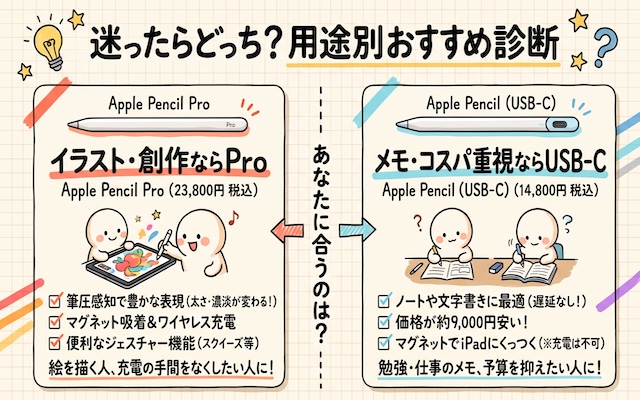
迷ったときの判断基準はとても分かりやすいです。
イラストやマンガを描きたい人は、絶対に「Apple Pencil Pro」を選んでください。
なぜなら、Apple Pencil(USB-C)には「筆圧感知」が付いていないためです。
ペンをどれだけ強く押し込んでも、紙にサインペンで書いたような一定の太さの線しか引けません。
水彩画のような繊細なにじみや、力強い鉛筆のタッチを表現したいクリエイター用途では、USB-Cモデルだと確実に物足りなくなってしまいます。
逆に、「大学の授業ノートを取りたい」「手帳代わりにスケジュールを書き込みたい」「PDFの書類に赤ペンでチェックを入れたい」という用途であれば、Apple Pencil(USB-C)で十分すぎるほど快適です。
文字を書く際、線の太さが一定の方がむしろ綺麗で見やすいノートに仕上がることも多いため、無理に2万円以上のProを買う必要はありません。
Apple Pencil ProとApple Pencil(USB-C)の決定的な6つの違い
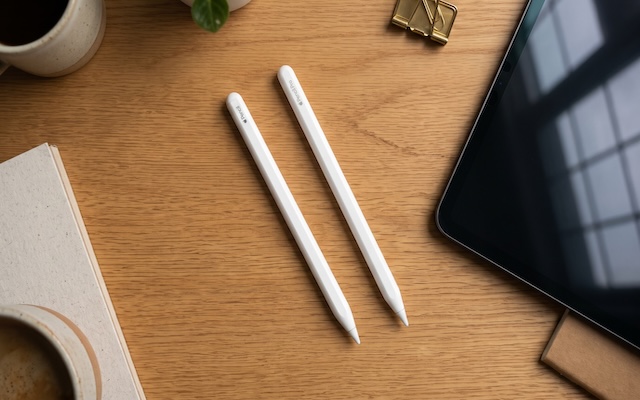
ここからは、購入後の満足度を大きく分ける「6つの具体的な違い」について、日々の使い心地を交えながら詳しく解説していきます。
この6つの違いを見てどちらのApple Pencilが自身に必要なのか、用途に合わせて考えてみてくださいね。
① 筆圧感知の有無(絵を描くならPro一択)
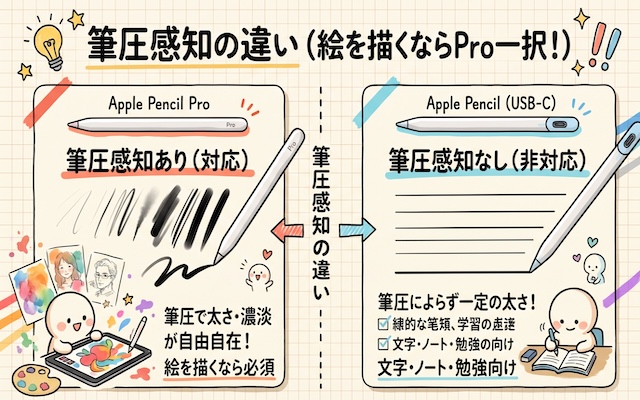
2つのペンの間で、最も根本的な機能の違いがこの「筆圧感知(ひつあつかんち)」です。
Apple Pencil Pro:筆圧感知に対応。力を込めて書けば太く濃い線になり、優しく撫でるように書けば細く淡い線になります。
まるで本物の鉛筆や筆、万年筆を使っているかのような感覚で、直感的に線の表情をコントロールできます。Apple Pencil(USB-C):筆圧感知には非対応。どれだけ力を込めても、力を抜いても、画面上に描かれる線の太さと濃さは常に一定です。
「絵を描くわけじゃないけれど、筆圧感知って文字を書くときにも必要?」と気になる方もいるかもしれません。
実際のところ、普段の日本語のメモやアルファベットの書き込み程度であれば、筆圧感知がなくても全く違和感はありません。
むしろ太さがブレず均一な線が引けるため、Goodnotesなどのノートアプリでは綺麗に文字が揃って読みやすくなるというメリットすらあります。
ただし、筆圧による「トメ・ハネ・ハライ」を美しく効かせた書道のような文字を書きたい場合や、イラスト制作をする可能性があるなら、筆圧感知が備わっているApple Pencil Proを選ぶのが正解です。
② 充電・ペアリング方式(側面吸着ワイヤレス vs 有線ケーブル)
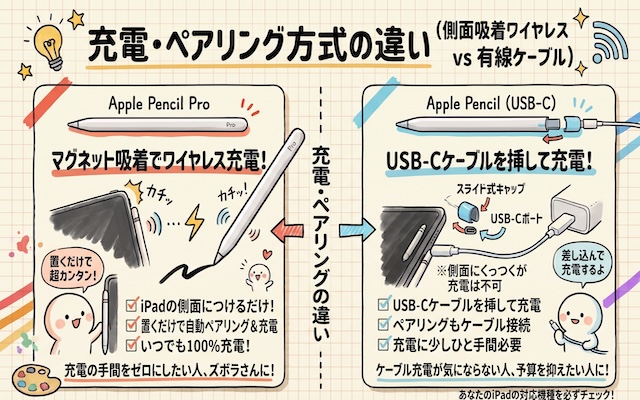
毎日iPadを使っていると、筆圧感知以上に「使い勝手の差」として実感するのが充電とペアリングの方法です。
Apple Pencil Pro(マグネット吸着ワイヤレス)
iPadの側面に「カチッ」と磁石で貼り付けるだけで、自動的にペアリング(接続)が完了し、ワイヤレス充電が始まります。
使い終わったらiPadの横にくっつけておくだけなので、「ペンの充電が切れて使えない」という事態が日常生活の中でほぼゼロになります。
ペン自体のバッテリー残量を気にするストレスから完全に解放されるのが最大の強みです。Apple Pencil(USB-C)(有線ケーブル接続)
ペンの上部(キャップ部分)をスライドさせると、隠されていたUSB-Cポートが現れます。
そこにUSB-Cケーブルを差し込み、iPad本体または市販の充電器とつないで充電します。
初回ペアリング時も同様にケーブル接続が必要です。
なお、Apple Pencil(USB-C)もiPadの側面にマグネットでカチッと貼り付けて持ち運ぶこと自体は可能です。
ただし、「貼り付くけれど充電はされない(単なる置き場所)」という仕様になっています。
「使おうと思ったら充電が切れていた」「カバンから充電ケーブルを取り出してつなぐのが面倒」と感じるタイプの方は、間違いなくProのワイヤレス充電の手軽さに感動するはずです。
③ 操作性(スクイーズ/バレルロール/ダブルタップ)
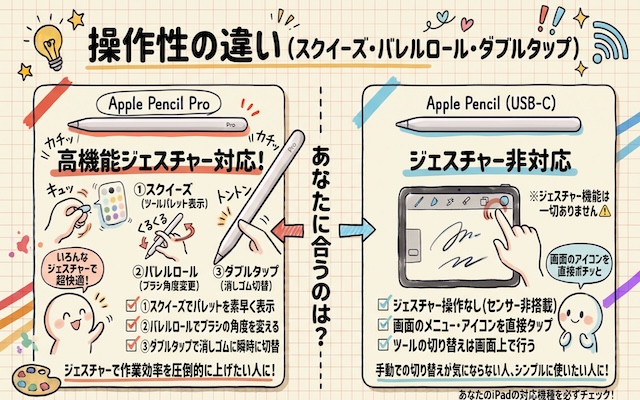
Apple Pencil Proの軸の中には、最新の高精度センサーがぎっしりと詰め込まれており、ペンを持つ手の細かな仕草に反応して作業効率を劇的に高めてくれます。
これらはすべてUSB-CモデルにはないPro限定の機能です。
スクイーズ
ペンの持ち手部分を指先で「キュッ」と少し強めにつまむ(スクイーズする)と、画面上のペン先付近にツールのパレットやカラーホイールがフワッと浮かび上がります。
画面の上や端にあるツールバーまで手を伸ばすことなく、手元ですぐにペンの種類や色、線の太さを変更できます。バレルロール
ペン軸を指先でくるくるっと回転させると、内蔵されたジャイロセンサーがその回転を検知し、画面上のブラシの向きが連動して変わります。
カリグラフィーペンや平筆など、角度によって描く線の幅が変わる特殊なブラシを使う際、本物の筆を回すような直感的な操作が可能です。ダブルタップ
ペンの側面を人差し指で「トントン」と2回軽く叩くことで、ペンと消しゴムを瞬時に切り替えられます。
これは第2世代Apple Pencilでも大好評だった定番機能で、書き間違えたときも手を止めずにリズムよく修正作業が続けられます。
Apple Pencil(USB-C)にはセンサー類が一切ついていないため、ツールの切り替えや消しゴムの選択は、すべて画面上のメニューアイコンを直接タップして行う必要があります。
④ 触覚フィードバック(指先への直感的な振動通知)
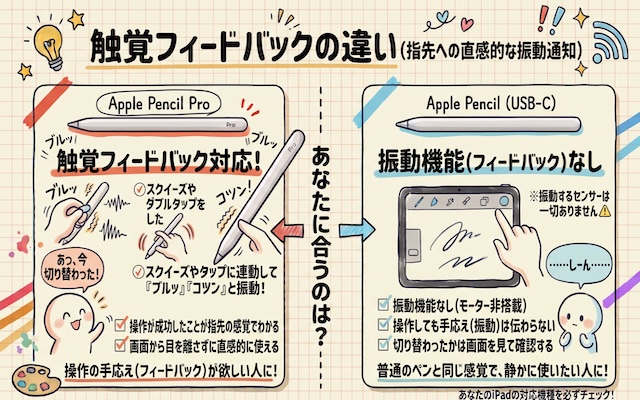
Apple Pencil Proには、iPhoneにも使われている「Taptic Engine(小型の振動モーター)」が内蔵されています。
ペン軸をスクイーズしたときや、ダブルタップで消しゴムに切り替わったとき、図形を描いてオブジェクトの中心にピッタリ揃ったときなどに、指先へ「コツッ」「コトッ」と心地よい微小な振動が伝わります。
画面の端を目で見て切り替わったかを確認しなくても、指の感触だけで「いま操作が受け付けられた」と直感的に確信できるため、作業への没入感を削がれることがありません。
些細な機能に思えるかもしれませんが、一度この気持ちよさに慣れると手放せなくなる上質さがあります。
⑤ 「探す」アプリ対応(紛失対策ができるか)
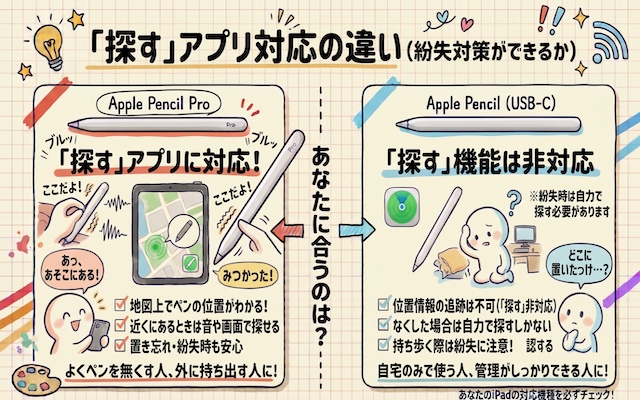
外出先で作業をすることが多い方にとって、非常に心強いのがApple Pencil Proの「探す(Find My)」アプリ対応です。
Apple Pencilは細くて軽いため、カフェの席を立つときやオフィスの会議室、自宅のソファの隙間などにうっかり置き忘れてしまいやすいアイテムの代表格です。
Apple Pencil Pro:iPhoneやiPadの「探す」アプリを開けば、ペンが今どこにあるのか大まかな位置情報を地図上で確認できます。また、近くにあるときは画面の案内に従って探すことも可能です。
Apple Pencil(USB-C):「探す」機能には非対応です。紛失した場合は、自力で心当たりのある場所を探し回るしかありません。
高価なペンだからこそ、なくしたときの保険として「探す」機能がある安心感は大きなメリットです。
⑥ 価格差(約8,000円の価格差をどう考えるか)
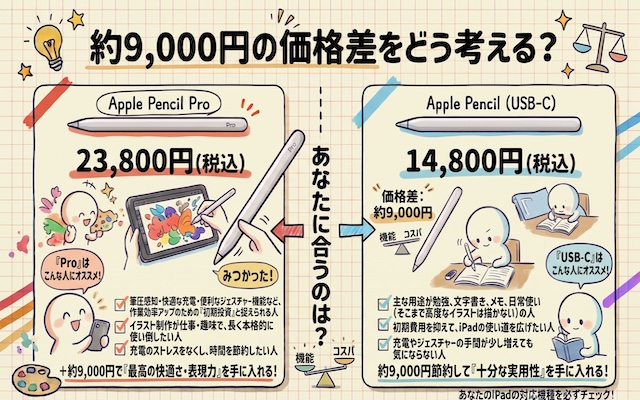
Apple公式ストアでの税込価格は以下の通りです。
Apple Pencil Pro:23,800円(税込)
Apple Pencil(USB-C):14,800円(税込)
その差額はちょうど8,000円です。
この8,000円の差を「筆圧感知」「側面に貼り付けるだけのワイヤレス充電」「作業を高速化するショートカット操作」「探す機能」に対する価値としてどう捉えるかが、購入の最大の分かれ道になります。
毎日ハードに使う人や絵を描く人にとっては、8,000円以上の価値と快適さを毎秒実感できます。
しかし、「たまに会議のメモを取るだけ」「週に数回PDFを読むだけ」というライトな使い方であれば、8,000円を浮かせてiPadのケースや保護フィルム、有料アプリの購入代金に回した方が圧倒的に賢い選択と言えます。
【最重要】対応機種の違い|手持ちのiPadで使えるのはどっち?
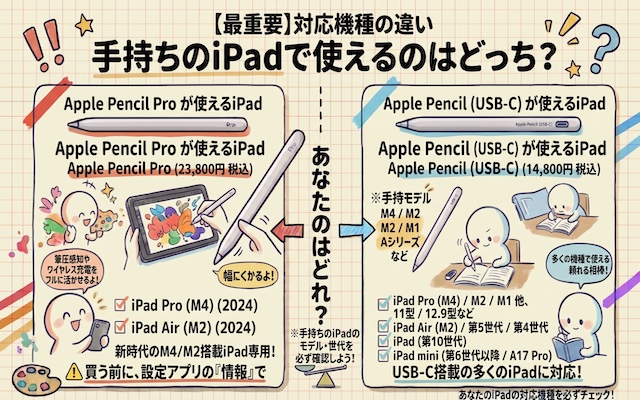
どれだけ魅力的な機能があっても、自分の持っているiPadに対応していなければ1秒たりとも動かすことができません。
実はApple Pencil選びで最も失敗しやすいのが、この「対応機種のミスマッチ」です。必ず購入ボタンを押す前に、ご自身のiPadのモデル名を確認してください。
Apple Pencil Proが使えるiPad一覧(最新Pro/Air/mini)

Apple Pencil Proは、内部の磁石配置やワイヤレス充電システムの仕様が新しくなっているため、比較的新しい限られた上位モデルでしか動作しません。
以下のApple Pencil Pro対応のiPad一覧表でご自身のiPadが対応しているかチェックしてみてくださいね。
【Apple Pencil Pro対応iPad一覧】
| モデル名 | 外観 | 搭載チップ | Amazon |
|---|---|---|---|
| iPad Pro 13インチ |  | M4 / M5 | 価格を見る ➞ |
| iPad Pro 11インチ | | M4 / M5 | 価格を見る ➞ |
| iPad Air 13インチ |  | M2〜M4 | 価格を見る ➞ |
| iPad Air 11インチ | | M2〜M4 | 価格を見る ➞ |
| iPad mini 7 |  | A17 Pro | 価格を見る ➞ |
| iPad mini 8 |  | A20 Pro | 価格を見る ➞ |
※上記以外のiPadでは、側面に貼り付けることすらできず、認識も充電も一切できません。
Apple Pencil(USB-C)が使えるiPad一覧(幅広いUSB-C搭載モデル)

一方でApple Pencil(USB-C)は、側面のワイヤレス充電機構をあえて廃止してケーブル充電にした恩恵として、USB-C端子を搭載したほぼすべてのiPadと幅広く互換性を持っています。
以下のApple Pencil (USB-C)対応のiPad一覧表でご自身のiPadが対応しているかチェックしてみてください。
【Apple Pencil USB-C対応iPad一覧】
| モデル名 | 外観 | 搭載チップ | Amazon |
|---|---|---|---|
| ■ iPad Pro シリーズ | |||
| iPad Pro 13インチ (M5) | | M5 | 価格を見る ➞ |
| iPad Pro 13インチ (M4) | | M4 | 価格を見る ➞ |
| iPad Pro 11インチ (M5) |  | M5 | 価格を見る ➞ |
| iPad Pro 11インチ (M4) | | M4 | 価格を見る ➞ |
| 11インチ iPad Pro (第4世代) |  | M2 | 価格を見る ➞ |
| 11インチ iPad Pro (第3世代) |  | M1 | 価格を見る ➞ |
| 11インチ iPad Pro (第2世代) |  | A12Z | 価格を見る ➞ |
| 11インチ iPad Pro (第1世代) |  | A12X | 価格を見る ➞ |
| 12.9インチ iPad Pro (第6世代) | | M2 | 価格を見る ➞ |
| 12.9インチ iPad Pro (第5世代) |  | M1 | 価格を見る ➞ |
| 12.9インチ iPad Pro (第4世代) |  | A12Z | 価格を見る ➞ |
| 12.9インチ iPad Pro (第3世代) |  | A12X | 価格を見る ➞ |
| ■ iPad Air シリーズ | |||
| iPad Air 13インチ (M4) | | M4 | 価格を見る ➞ |
| iPad Air 13インチ (M3) | | M3 | 価格を見る ➞ |
| iPad Air 13インチ (M2) | | M2 | 価格を見る ➞ |
| iPad Air 11インチ (M4) |  | M4 | 価格を見る ➞ |
| iPad Air 11インチ (M3) |  | M3 | 価格を見る ➞ |
| iPad Air 11インチ (M2) |  | M2 | 価格を見る ➞ |
| iPad Air (第5世代) |  | M1 | 価格を見る ➞ |
| iPad Air (第4世代) |  | A14 | 価格を見る ➞ |
| ■ iPad(無印) シリーズ | |||
| iPad (A16) |  | A16 | 価格を見る ➞ |
| iPad (第10世代) |  | A14 | 価格を見る ➞ |
| ■ iPad mini シリーズ | |||
| iPad mini (A20 Pro) | | A20 Pro | 価格を見る ➞ |
| iPad mini (A17 Pro) | | A17 Pro | 価格を見る ➞ |
| iPad mini (第6世代) |  | A15 | 価格を見る ➞ |
旧モデルは、Amazonで「整備済み品」として低価格で販売しています。
コストを下げたい方にはおすすめの商品です。
【注意】無印iPad(第10世代)や旧世代iPadではProが使えない
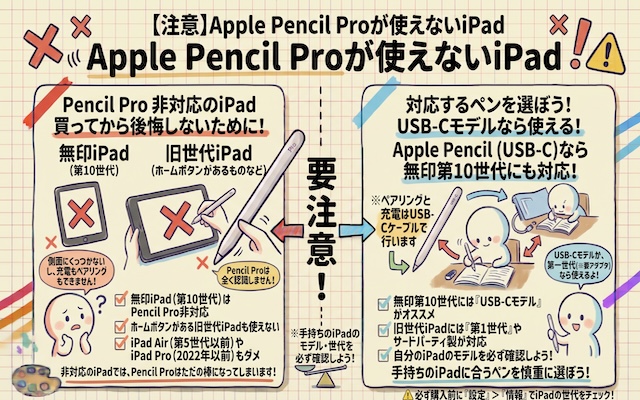
ここで絶対に注意したい落とし穴が2点あります。
無印のiPad(第10世代)をお使いの場合
無印iPadは側面のワイヤレス充電に対応していないため、Apple Pencil Proを使うことはできません。無印iPadユーザーが純正ペンを選ぶ場合、選択肢は自動的に「Apple Pencil(USB-C)」または旧型の「Apple Pencil(第1世代)」になります。基本的にはキャップを外す手間が少なく端子が揃う「USB-Cモデル」を選ぶのがおすすめです。少し前のiPad Pro(M2以前)やiPad Air(第5世代以前)をお使いの場合
「手持ちのiPadがProだから、新しいApple Pencil Proが使えるはず!」と思い込んで買ってしまうケースが多発しています。しかし、M2チップ以前のiPad ProやiPad Air(第5世代)などはApple Pencil Pro非対応です。それらの機種で高性能なペンを使いたい場合は「Apple Pencil(第2世代)」が必要になりますので十分ご注意ください。
思い込みでApple Pencilを購入しないようにご注意ください。
Apple公式ページでもApple Pencil Pro、Apple Pencil USB-Cに対応しているiPadを確認することができます。
ご自身のiPadはどちらのApple Pencilが対応しているのか、持っているApple Pencilは、どのiPadで使えるのか、必ずチェックしてみてくださいね。
共通する機能・使い心地の共通点
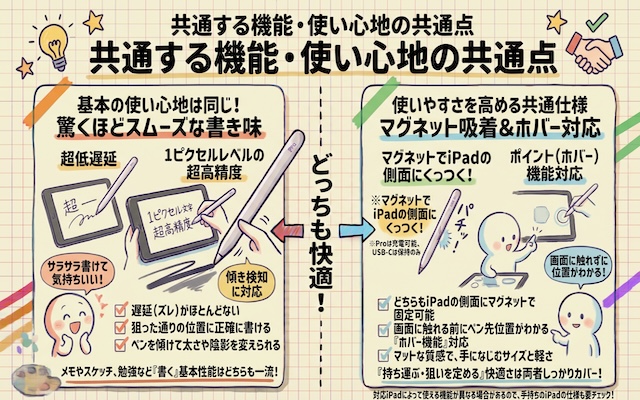
ここまで違いをフォーカスしてきましたが、実は「ペンとしての根本的な書き心地」に関わるコア技術は、どちらのモデルにもしっかり共通して受け継がれています。
Apple Pencil ProとApple Pencil(USB-C)の違いだけでなく、共通で優れているところもご紹介します。
遅延のない書き味・ピクセルレベルの精密さ
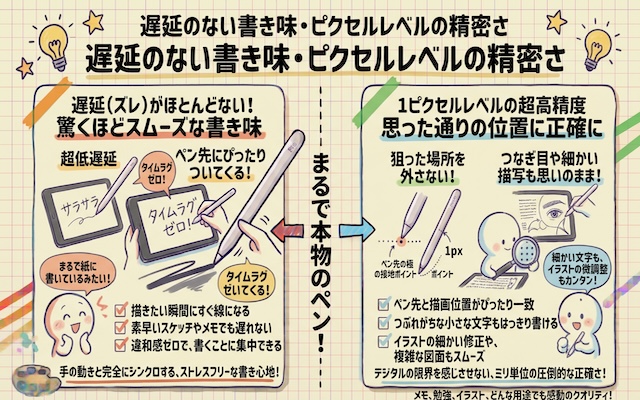
Apple Pencilが他社のタッチペンと一線を画している一番の理由は、「書いた瞬間に線が吸い付いてくる追従性の高さ」と「ペン先が画面に触れた位置と線が出る位置のズレのなさ」です。
ペン先を走らせたときのタイムラグ(遅延)の少なさ、1ドット単位で狙った場所に線を置ける精密さは、ProでもUSB-Cでも全く同じです。
安いからといってUSB-Cモデルの書き味がガタガタしたり、文字が遅れて付いてきたりする心配は一切ありません。
傾き検知とパームリジェクション
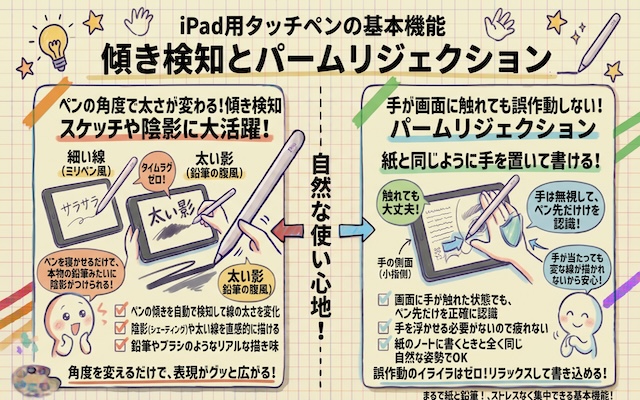
どちらのペンも以下の2大アシスト機能を搭載しています。
傾き検知機能:ペンを垂直に立てると細い線になり、寝かせると太い影のような線が引けます。マーカーでラインを引くときや、鉛筆ツールで広い面をササッとデッサン風に塗りつぶしたいときに活躍します。
パームリジェクション機能:画面の上に手首や手のひらをベタッと乗せた状態のまま、ペン先だけに反応して文字が書ける機能です。紙のノートと同じ姿勢で手をおいてリラックスして筆記できます。
ペン先ホバー機能の挙動(iPad側の世代に依存)
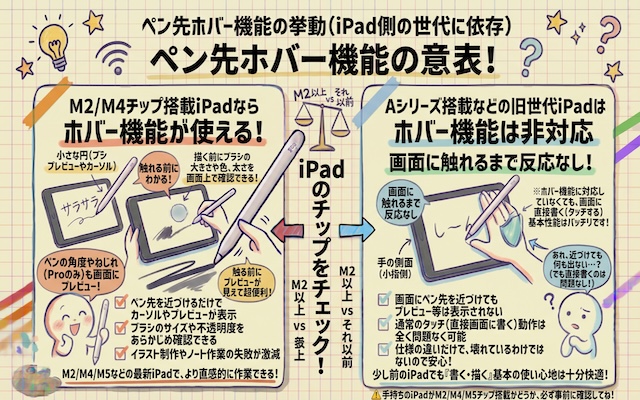
ペン先をiPadの画面にピトッと接触させる前(約12mm手前)に、画面上に小さなカーソルやブラシの影が現れて描画位置を予告してくれる「Apple Pencil ホバー機能」。
このホバー機能は、実はApple Pencil Proだけでなく、Apple Pencil(USB-C)でも対応しています。
ただし注意点として、ホバー機能が動くかどうかは「ペン」ではなく「iPad本体」の性能に依存します。
M2チップ以降を搭載したiPad Pro / iPad Air、またはA17 Pro搭載のiPad miniなど、ホバー対応のiPadと組み合わせた場合のみ両ペンで利用可能です。
どっちを買うべき?用途別おすすめ診断
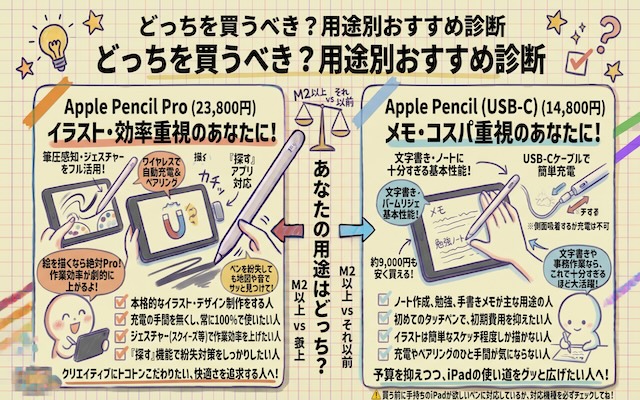
「違いや互換性は理解できたけれど、結局自分にはどっちが合っているんだろう?」
そんな疑問を解消するために、ライフスタイルや用途に応じたおすすめの選び方を整理しました。
ご自身がどちらに当てはまるのかチェックしてみてください!
Apple Pencil Proがおすすめな人(イラストレーター、デザイナー、充電を自動化したい人)
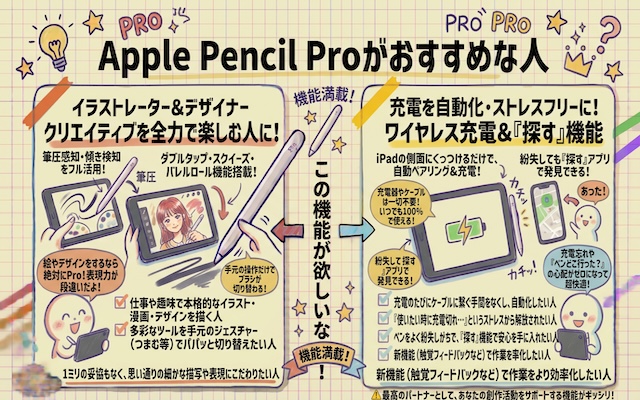
以下のような使い方を思い描いているなら、Apple Pencil Proを選んで後悔することはありません。
iPadで本格的なイラスト、漫画、水彩画、アニメーションを描きたい
筆圧感知がないスタイラスでのお絵描きは、線の抑揚がつけられず非常にストレスがたまります。
デジタルアートを楽しむなら筆圧感知は必須です。勉強や作業の効率を1秒でも上げたい
スクイーズで素早くカラーを変えたり、ダブルタップで消しゴムに持ち替えたりできるショートカット操作は、日々の作業スピードを圧倒的に引き上げてくれます。充電の管理を一切気にしたくない、ズボラに使いたい
使い終わったらiPadの横にペタッと貼るだけ。常に100%のバッテリー状態で使えるワイヤレス充電の恩恵は、毎日の使い勝手を劇的に向上させます。ペンをよく部屋やカバンの中で見失う
「探す」機能のおかげで、外出先や室内での紛失リスクを大幅に下げることができます。
 |
Apple Pencil(USB-C)がおすすめな人(学生、書類チェック、メモ帳代わり、予算重視の人)
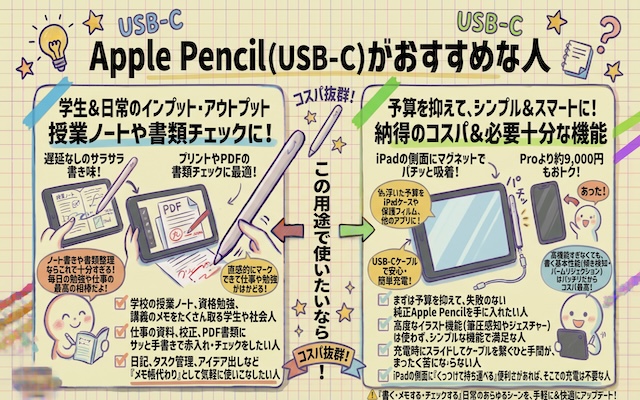
一方で、以下のような用途であれば、約8,000円安いApple Pencil(USB-C)がベストバイになります。
大学の講義ノート、資格勉強の板書、手帳の文字記入がメイン
文字や数式を書き留めるだけであれば、筆圧感知は必要ありません。
線の太さがブレないUSB-Cモデルの方が、後から見返したときに整った綺麗なノートになりやすいです。PDF資料の閲覧、校正、サイン、赤ペン入れ
ビジネス書類のチェックや赤入れ、簡単なサイン程度ならUSB-Cモデルで完璧にこなせます。できるだけ出費を抑えつつ、Apple純正の安心感がほしい
サードパーティ製の安いペンも魅力的ですが、接続の安定性やペン先の耐久性、OSアップデートへの追従性を考えると「純正であること」の安心感は絶大です。
1万円台前半で純正が手に入るのは大きな魅力です。iPad(第10世代)を使っている
前述の通り、無印iPad第10世代はProに対応していません。迷わずUSB-Cモデルを選びましょう。
 |
サードパーティ製スタイラスペン(サードペン)という選択肢はある?
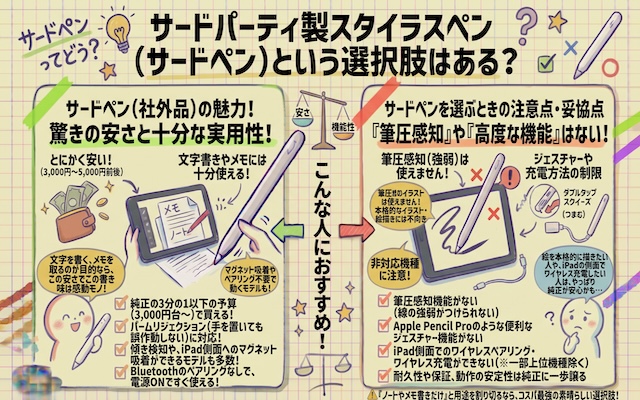
Amazonなどでは、2,000円〜4,000円程度で買えるサードパーティ製(非純正)のiPad用スタイラスペンが多数販売されています。
「文字を書くだけなら、サードパーティ製でもいいのでは?」と思う方も多いはずです。
結論として、文字書き用途に限れば、最近の有名メーカー製サードパーティペン(エレコム、CIO、ESRなど)も非常に優秀です。
ただし、純正のApple Pencil(USB-C)と比べると、以下のような違いがあります。
注意ポイント
ペン先の耐久性と交換性:純正のペン先(チップ)は摩耗に強く、摩耗してもApple公式の交換用ペン先が確実に手に入ります。
ペアリングの安定性:iPadOSのメジャーアップデート時などに接続が不安定になったりするリスクが極めて低いです。
ホバー機能への対応:画面に近づけたときの位置予告(ホバー)に対応しているサードパーティペンはごく一部に限られます。
「数千円の差なら、トラブルなく長く安心して使える純正を持っておきたい」という方には、間違いなくApple Pencil(USB-C)をおすすめします。
Apple Pencil ProとUSB-Cに関するよくある質問(FAQ)

Apple Pencilを購入する前に気になるポイントをQ&A形式で分かりやすく回答します。
例えば、M2以前のiPad ProやiPad Air(第5世代)の側面にApple Pencil Proを近づけても、磁石が反発したり不自然にズレてくっついたりします。
画面上にも認識通知は表示されず、一切使用できないので、必ず事前にご自身のiPadがProに対応しているか確認してください。
ボールペンやサインペンで紙に書く感覚に近くなります。トメやハライのある本格的な美文字・毛筆感を再現したい場合はProが必要ですが、
一般的なノート作成やTODOリストの記入、PDFの注釈であれば筆圧なしのUSB-Cモデルで何不自由なく快適に書くことができます。
Apple Pencil Pro、Apple Pencil(USB-C)、さらには第1世代・第2世代に至るまで、ペン先のねじ込み構造と規格は同じです。
ペン先が摩耗した際は、Apple公式ストア等で販売されている「Apple Pencilチップ(4個入り)」を購入すればどちらのモデルでもそのまま交換して使えます。
まとめ:用途と持っているiPadに合わせて最適な1本を選ぼう
Apple Pencil ProとApple Pencil(USB-C)は、どちらかが一方の上位互換というよりも、「本格的な創作のためのハイエンド機」と「実用的なノート筆記に特化した高コスパ機」という、ターゲットが明確に分かれた2本です。
最後にもう一度、選び方の要点をまとめます。
まずは手持ちのiPadが「Apple Pencil Proに対応しているか」をチェック
最新のiPad Pro(M4)、iPad Air(M2以降)、iPad mini(A17 Pro)をお持ちでない場合、Proは選べません。
対応機種を持っているなら「用途」で決める
絵を描く・充電を自動化したい = Apple Pencil Pro
メモ・勉強・書類チェックが中心で節約したい = Apple Pencil(USB-C)
Apple Pencilを手に入れると、iPadはただの「動画を見る板」から、あなたの思考を整理し、創作の可能性を無限に広げてくれる「魔法のノート」へと進化します。
ぜひご自身の使い方と予算にぴったりの1本を選んで、快適なiPadライフをスタートさせてください。
最後まで、ありがとうございました!
関連記事